

Um das Anschreiben automatisch generieren zu können, muss sichergestellt werden, dass alle nötigen Informationen unter “Voreinstellungen Anschreiben” eingetragen sind.
Anschreiben Generieren
Um den Export Vorgang zu starten, klicke unter den Addins auf “SCoPE Export Starten”

Sprachauswahl
Bitte wähle im folgenden Fenster die Sprache aus:

Nicht wundern: Im Hintergrund wird Word geöffnet. Das ist erforderlich, damit der Export in ein Word-Dokument funktionieren kann.
Word Dokumente schließen
Der folgende Hinweis fordert dazu auf, dass alle Word-Dokumente im Hintergrund geschlossen sein müssen. Dies ist wichtig, damit der Dokument-Zugriff erfolgreich klappt. Bitte nur die Dokument-Fenster schließen und nicht das gesamte Programm beenden.

Word Dokument Auswählen
Nach dem Klick auf ‚Ok‘ wird man aufgefordert, das Ziel-Dokument auszuwählen. Bitte wähle je nach angewählter Sprache das deutsche oder englische Vorlagen-Dokument aus.
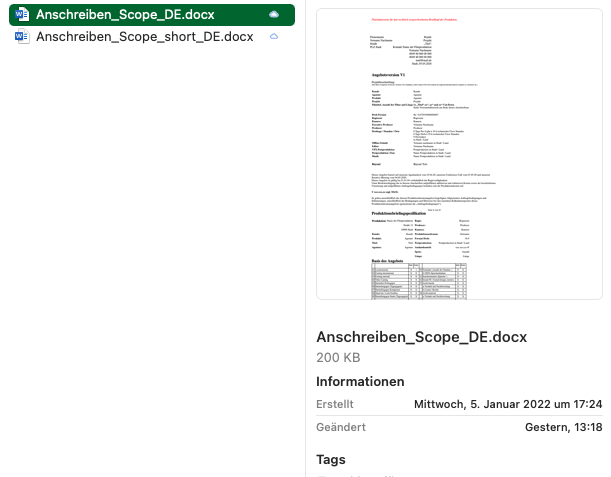
Nur für Mac Nutzer: Zugriff gewähren Um den Export des Anschreibens erfolgreich durchführen zu können, ist es wichtig, dass der Nutzer Excel Zugriffsrechte für das Word-Dokument erteilt. Dies ist jedoch pro Word-Dokument nur einmal notwendig. Nach der Auswahl des Dokuments öffnet sich folgendes Bestätigungsfenster:
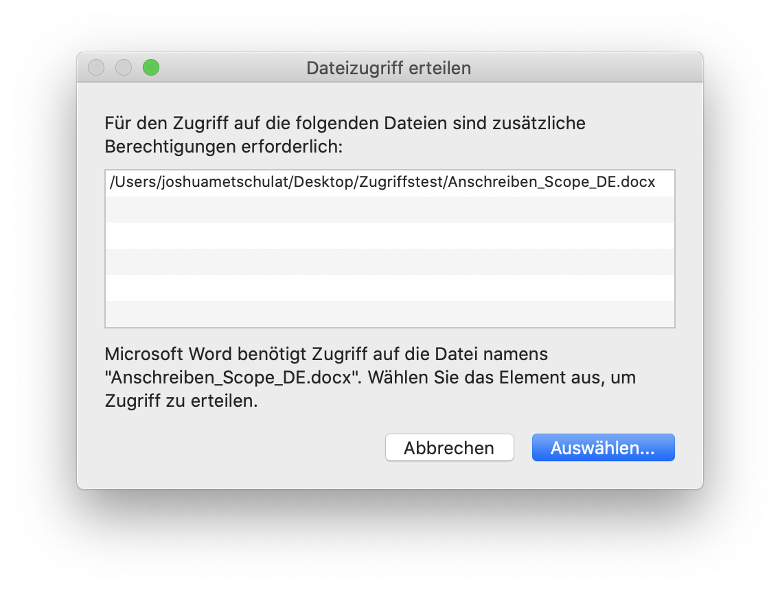

In diesem muss einmal auf ‚Auswählen‘ und dann im folgenden Fenster auf „Zugriff gewähren“ gedrückt werden.
Export
Nachdem das Dokument ausgewählt wurde, startet der Export-Vorgang:

Erfolgreicher Export
Nachdem der Export erfolgreich abgeschlossen wurde, liegt das neue Dokument in dem Speicherpfad, der zu Beginn ausgewählt wurde. Das neue Dokument ist benannt nach der Eingabe im Textfeld unter „0.0 Dokument-Name des Anschreibens“ in dem Arbeitsblatt Voreinstellungen Anschreiben.

Made with ❤️ by FIFTY.ONE